Claude Desktop: downloaden, installeren en goed instellen
De Claude desktop-app download je gratis op claude.com/download, voor Windows, macOS en (als bèta) Ubuntu en Debian. Met een gratis account kun je erin chatten; Claude Code en Cowork vragen een betaald abonnement. Wij downloadden de Windows-installer, controleerden de handtekening en keken op een Windows-pc en een Mac waar de app zijn instellingen bewaart. Dat bleek op Windows een andere map dan de documentatie noemt.
Zelf getest op 11 november 2026.
Downloaden per systeem
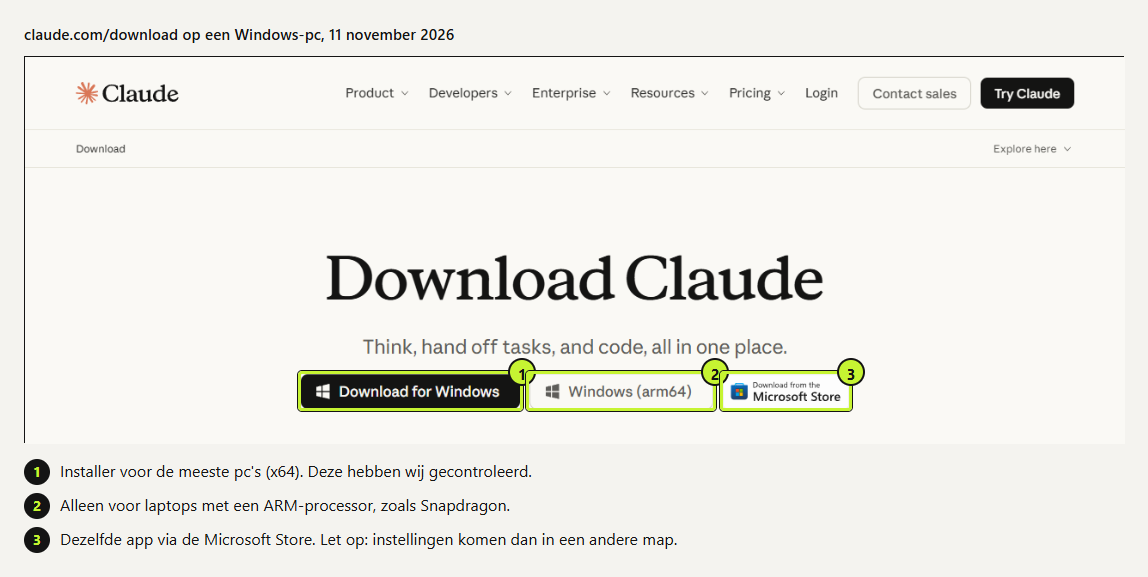 (opent op ware grootte)
| Systeem | Wat je downloadt | Minimaal |
|---|---|---|
| Windows | Installer voor x64 of ARM64, of de app uit de Microsoft Store | Windows 10 |
| macOS | Eén DMG-bestand voor Apple-chips en Intel | macOS 13 (Ventura) |
| Linux (bèta) | Pakket via de apt-bron van Anthropic, of een los .deb-bestand | Ubuntu 22.04 of Debian 12, x64 of arm64 |
| iPhone en Android | De Claude-app uit de App Store of Play Store (geen desktop-app) | n.v.t. |
Op Windows heb je dus twee routes naar dezelfde app: de installer van de downloadpagina en de Microsoft Store. Wij controleerden de Store-versie op onze pc; de map voor de installer komt uit de documentatie.
Installeren
Download de juiste versie
Ga naar claude.com/download en kies je systeem. Op Windows kies je x64, tenzij je laptop een ARM-processor heeft (zoals veel Copilot+-laptops met Snapdragon). Weet je het niet, kijk dan bij Instellingen > Systeem > Info naar ‘Systeemtype’.
Start de installer
Op Windows dubbelklik je het gedownloade bestand. Het bestand dat wij downloadden was 250,7 MB en ondertekend door ‘Anthropic, PBC’. Op de Mac open je het DMG-bestand en sleep je Claude naar de map Apps.
Controleer de handtekening (optioneel)
Wil je controleren of het bestand van de maker komt? Doe dat dan in PowerShell voordat je het opent. Bij ons gaf dit
Validmet als ondertekenaarCN="Anthropic, PBC". Op de Mac doetspctl -a -vv /Applications/Claude.apphetzelfde; bij ons gaf datacceptedenNotarized Developer IDvan Anthropic PBC.powershellGet-AuthenticodeSignature "$env:USERPROFILE\Downloads\Claude-Setup-x64.exe" | Format-List Status, SignerCertificateLog in
Open Claude vanuit het startmenu of de map Apps en log in met hetzelfde account als op claude.ai. Je gesprekken, projecten en geheugen staan er meteen in, want ze worden gesynchroniseerd tussen je apparaten.
Op Linux installeer je via apt. Het helpartikel geeft de commando's om de bron van Anthropic toe te voegen; daarna is het sudo apt install claude-desktop. Op Linux werkt de app zichzelf niet bij: updates komen binnen met sudo apt update && sudo apt upgrade. Spraakinvoer en computergebruik zijn er nog niet. De Linux-versie hebben wij niet zelf geïnstalleerd.
Wat de app kan en de browser niet
| Desktop-app | Browser (claude.ai) | |
|---|---|---|
| Chatten, projecten, geheugen | Ja, gesynchroniseerd | Ja, gesynchroniseerd |
| Koppelingen met online diensten (Google Drive, Slack) | Ja | Ja |
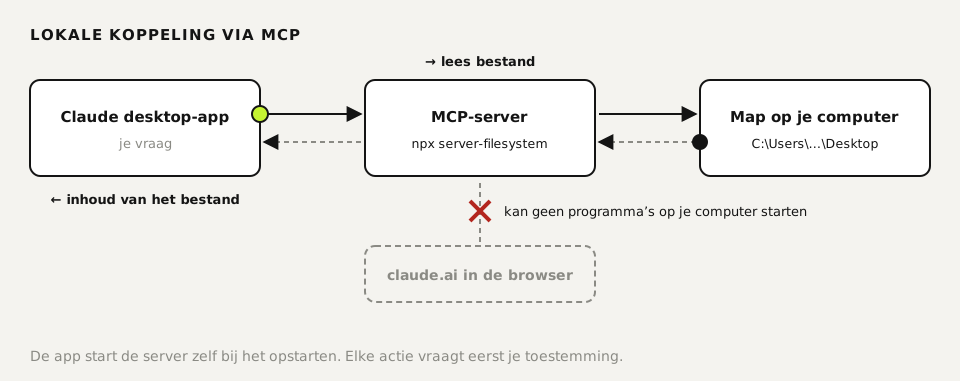
| Programma's en bestanden op je eigen computer koppelen | Ja, via extensies en lokale MCP-servers | Nee |
| Snel openen vanuit elk programma | Ja, met een sneltoets (alleen Mac) | Nee |
| Claude Code en Cowork | Ja, met een betaald abonnement | Claude Code op het web wel (claude.ai/code), Cowork niet |
| Werkt zonder installatie, ook op een geleende computer | Nee | Ja |
Werk je alleen met tekst en online diensten, dan is de browser genoeg. Wil je Claude laten werken met bestanden en programma's op je eigen computer, installeer dan de app.
Een lokale MCP-server is een klein programma op je computer dat Claude toegang geeft tot iets wat daar staat, zoals een map met documenten. MCP staat voor Model Context Protocol, de open standaard waarmee AI-apps zulke koppelingen maken. In de browser kan dat niet, omdat een website niet zomaar programma's op je computer mag starten.
Wat je na installatie instelt
Met deze instellingen haal je uit de app wat de browser niet kan. De menunamen staan hier zoals in de Engelstalige helpartikelen van Anthropic. Staat je app in een andere taal, dan kan een knop anders heten.
- Snelle invoer (alleen Mac). Volgens het helpartikel ga je naar Settings > Desktop app en zet de sneltoets aan. Standaard tik je twee keer op Option en verschijnt er vanuit elk programma een invoerveld. macOS vraagt toestemming voor Toegankelijkheid, en voor Schermopname als je schermafbeeldingen of vensters wilt meesturen. Spraakinvoer met Caps Lock staat standaard uit.
- Extensies. Onder Settings > Extensions kies je Browse extensions. Dat is een lijst met koppelingen die Anthropic heeft nagekeken, zoals toegang tot een map of je agenda. Installeren gaat met één knop en extensies uit die lijst worden vanzelf bijgewerkt.
- Koppelingen met online diensten. Zet de diensten aan die je al gebruikt, zoals Google Drive. Die koppelingen werken ook in de browser en op je telefoon. Je stelt ze dus één keer in.
- Een eigen lokale MCP-server. Staat de koppeling die je zoekt niet tussen de extensies, dan voeg je hem zelf toe via Settings > Developer > Edit Config. Dat opent het instellingenbestand
claude_desktop_config.json. Hieronder staat een voorbeeld en waar dat bestand op Windows echt staat. - Op Windows is er geen snelle invoer. Begin daar met dezelfde stap als op de Mac: de extensies of MCP-servers die je nodig hebt, met één projectmap als eerste.
{
  "mcpServers": {
    "filesystem": {
      "command": "npx",
      "args": [
        "-y",
        "@modelcontextprotocol/server-filesystem",
        "C:\\Users\\jouwnaam\\Desktop",
        "C:\\Users\\jouwnaam\\Downloads"
      ]
    }
  }
}
Voorbeeld uit de officiële MCP-documentatie: Claude mag de mappen Bureaublad en Downloads lezen en wijzigen. Vervang jouwnaam door je eigen gebruikersnaam. Hiervoor moet Node.js op je computer staan.
Wat krijgt Claude van zo'n server terug? Wij startten hem los op een Windows 10-pc met Node.js 22 en stuurden dezelfde drie verzoeken die de app stuurt: opstarten, handelingen opvragen en een map lezen. Na 2,1 seconden kwamen er 14 handelingen terug en de drie testbestanden die we in de map hadden gezet.
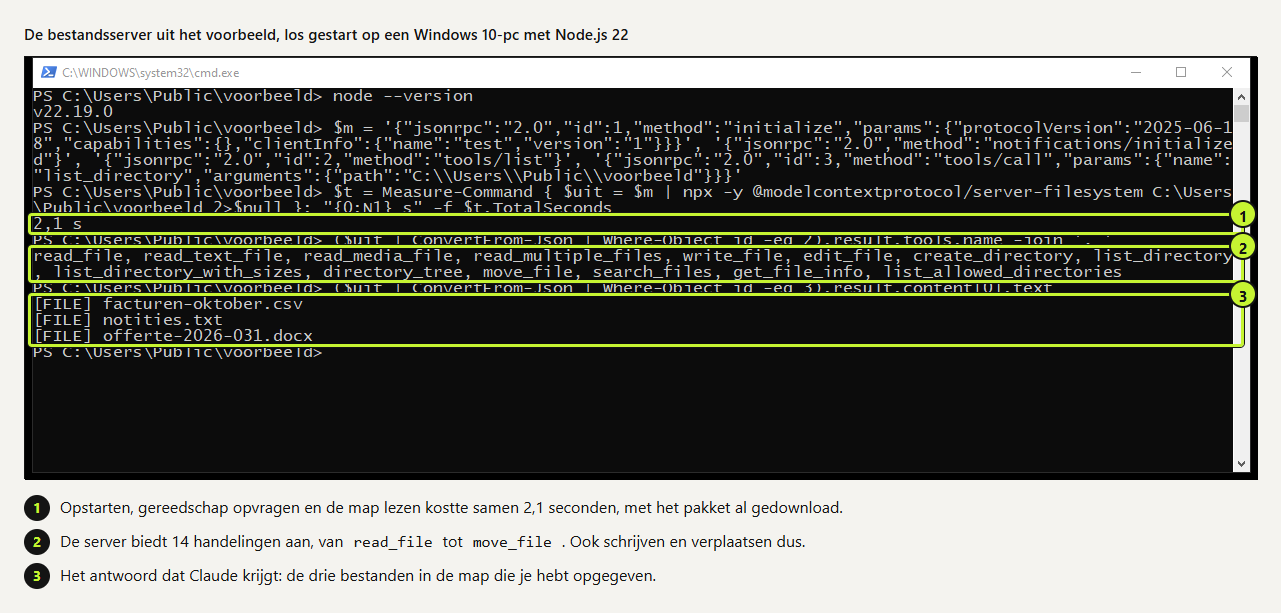 (opent op ware grootte)
Waar het instellingenbestand staat (Windows wijkt af)
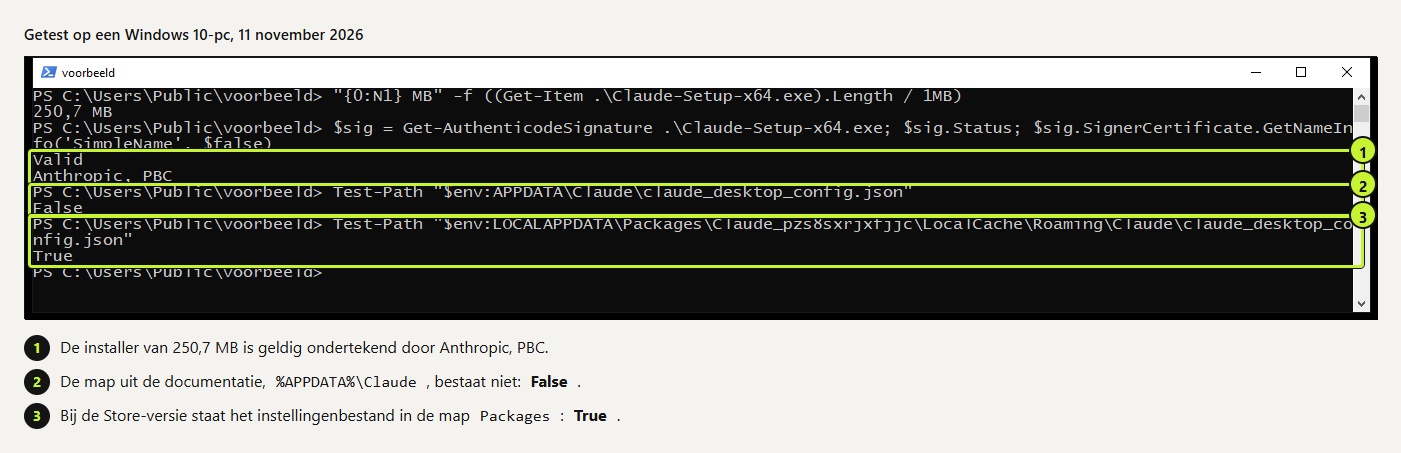 (opent op ware grootte)
De documentatie noemt voor Windows de map %APPDATA%\Claude. Op onze Windows 10-pc, waar de app uit de Microsoft Store kwam, bestond die map niet. Windows zet de bestanden van een Store-app in een eigen afgeschermde map. Het instellingenbestand stond daar:
explorer "$env:LOCALAPPDATA\Packages\Claude_pzs8sxrjxfjjc\LocalCache\Roaming\Claude"Opent de map met het instellingenbestand en de logboeken van de Store-versie.
| Installatie | Instellingenbestand | Logboeken |
|---|---|---|
| Mac | ~/Library/Application Support/Claude/claude_desktop_config.json | ~/Library/Logs/Claude |
| Windows, installer van de downloadpagina | %APPDATA%\Claude\claude_desktop_config.json (volgens de documentatie) | %APPDATA%\Claude\logs |
| Windows, Microsoft Store | %LOCALAPPDATA%\Packages\Claude_pzs8sxrjxfjjc\LocalCache\Roaming\Claude\claude_desktop_config.json | De map logs op dezelfde plek |
| Linux | ~/.config/Claude/claude_desktop_config.json | ~/.config/Claude/logs |
Het veiligst is Edit Config in de app zelf: die opent altijd het bestand dat de app echt leest. Bewerk je het met de hand en gebeurt er na een herstart niets? Kijk dan in mcp.log in de logmap. Daar staat waarom een server niet start. Controleer ook of het bestand geldige JSON is: met één komma te veel of te weinig leest de app het hele bestand niet.
Claude Code in de desktop-app
Ja, Claude Code zit in de desktop-app, met een betaald abonnement. Je werkt dan via vensters en knoppen in plaats van in een terminal. Volgens de downloadpagina kun je in de app een voorbeeld van je site bekijken, wijzigingen nalopen en de status van een pull request volgen. Werk je al in de terminal, dan zet /desktop die sessie over naar de app. Wil je liever in de terminal werken, lees dan hoe je Claude Code installeert op Windows.
Wat de app kost
De app zelf is gratis en werkt met elk abonnement, ook het gratis account. Met het gratis account chat je; Claude Code vraagt minstens Pro. Op de prijspagina kostte Pro op 11 november 2026 $20 per maand, of $17 per maand bij een jaar vooruitbetalen. Max kostte $100 en Ultra $200 per maand. Het Team-abonnement begint bij $25 per gebruiker per maand. Btw komt daar in Nederland nog bij.
Vragen
Heeft Claude een desktop-app, en voor welke systemen?
Ja, voor Windows, macOS 13 of nieuwer en als bèta voor Ubuntu en Debian. De tabel bovenaan geeft per systeem wat je downloadt.
Is de Claude desktop-app gratis?
De app is gratis en werkt met een gratis account. Voor Claude Code en Cowork heb je een betaald abonnement nodig. Pro kostte op 11 november 2026 $20 per maand, exclusief btw.
Wat kan de desktop-app dat de browser niet kan?
De app kan programma's en mappen op je eigen computer koppelen via extensies en lokale MCP-servers, en op de Mac open je hem met een sneltoets vanuit elk programma. Cowork werkt alleen in de app. Koppelingen met online diensten en je gesprekken heb je in beide.
Kun je Claude Code in de desktop-app gebruiken?
Ja, met een betaald abonnement. Je krijgt dan een grafische versie van Claude Code. Met /desktop haal je een sessie uit de terminal naar de app.
Welke instellingen zet je direct na installatie aan?
Op de Mac de sneltoets onder Settings > Desktop app. Daarna de extensies die je nodig hebt onder Settings > Extensions en je online koppelingen. Eigen MCP-servers voeg je toe via Settings > Developer > Edit Config.
Bronnen
- Claude: downloadpagina en veelgestelde vragen gecontroleerd op
- Claude Help Center: Install Claude Desktop (systeemeisen, Linux) gecontroleerd op
- Claude Help Center: Use quick entry with Claude Desktop on Mac gecontroleerd op
- Claude Help Center: Getting started with local MCP servers on Claude Desktop (extensies) gecontroleerd op
- Model Context Protocol: Connect to local MCP servers gecontroleerd op
- Claude: prijzen per abonnement gecontroleerd op
- Claude Code: Use Claude Code in the cloud (claude.ai/code) gecontroleerd op
Meer over claude in de praktijk
- MCP-servers in Claude Code: toevoegen, testen en weghalenEen MCP-server toevoegen aan Claude Code, testen en weer weghalen. Op een Windows-pc getest met drie servers, met de fouten die we tegenkwamen.
- Wat is Claude? Wat het kost en hoe goed het Nederlands schrijftClaude is de AI-assistent van Anthropic. Wat het kost in euro's, wat gratis kan en hoe goed het Nederlands schrijft: getest met zes kantoortaken.
- Claude Code installeren: kiezen, installeren en je eerste taakClaude Code installeren met één commando: getest op een schone Mac en Linux. Met de keuze terminal, app of editor, de foutmeldingen en een eerste taak.
- Claude Code installeren op WindowsClaude Code op Windows installeren met één commando in PowerShell. Met de stap die de installer overslaat, de keuze voor WSL en de bekende foutmeldingen.
Ook handig
- Claude-modellen vergeleken: welk model kies je voor welke taak?Welk Claude-model kies je? Vier modellen getest op acht taken met vaste antwoorden: wat goed ging, wat het kostte in euro's en wat Mythos is.
- Claude prijzen: wat elk abonnement kost en wat je ervoor krijgtWat Claude kost per plan: Free, Pro, Max, Ultra, Team en Enterprise in dollars en euro's, met wat er in 2026 veranderde en een keuzehulp.
- n8n en MCP: je workflows als gereedschap voor een AI-app, en n8n als MCP-clientZo maak je van n8n een MCP-server voor Claude, ChatGPT of je eigen agent, en zo gebruikt n8n zelf een MCP-server. Getest, met sjablonen.