Claude Code installeren op Windows
Claude Code staat met één commando op je Windows-computer. Wij installeerden het op een gewone Windows 10-pc en dat duurde nog geen halve minuut. Daarna werkte het commando claude nog niet: de installer zet de programmamap niet in het pad. Hieronder lees je hoe je dat in twee regels regelt, wanneer je beter WSL kiest en hoe je de bekende foutmeldingen oplost.
Zelf getest op 11 november 2026.
Wat je nodig hebt
- Windows 10 versie 1809 of nieuwer, Windows 11 of Windows Server 2019 of nieuwer.
- Minstens 4 GB werkgeheugen en een 64-bits processor (x64 of ARM64).
- Een internetverbinding, ook terwijl je ermee werkt.
- Een betaald account: Claude Pro, Max, Ultra, Team of Enterprise, of een Console-account met API-tegoed. Met het gratis abonnement van claude.ai kun je Claude Code niet gebruiken.
Beheerdersrechten heb je niet nodig. De installer zet alles in je eigen gebruikersmap, onder C:\Users\<jouwnaam>\.local. Node.js hoeft er ook niet op te staan: de aanbevolen installatie is een los programma.
Installeren in vier stappen
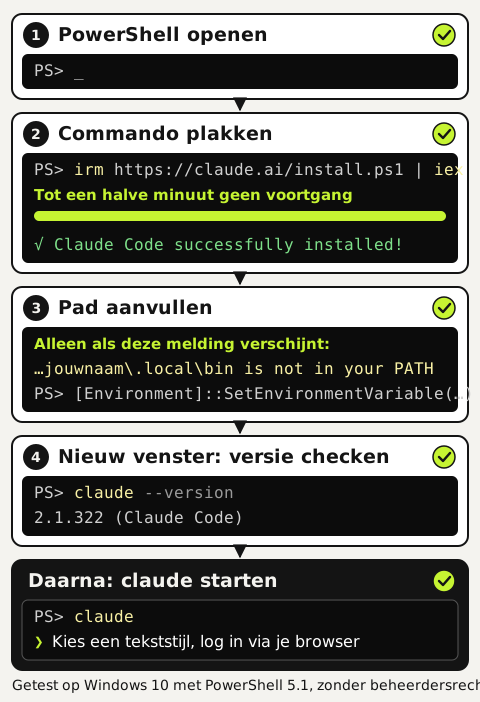
Open PowerShell
Zoek in het startmenu op PowerShell en open Windows PowerShell. Je ziet dan een regel die begint met
PS C:\. Staat er geenPSvoor, dan zit je in de opdrachtprompt (CMD). Dat kan ook, maar dan heb je het CMD-commando nodig uit de tabel onder deze stappen.Plak het installatiecommando
Plak deze regel en druk op Enter. De installer toont geen voortgang tijdens het downloaden: bij onze twee tests bleef het scherm 26 en 15 seconden leeg, waarna de melding kwam dat Claude Code geïnstalleerd was. Breek dus niet te vroeg af.
powershellirm https://claude.ai/install.ps1 | iexZet de programmamap in je pad
Lees de uitvoer tot het eind. Staat er
Native installation exists but C:\Users\<jouwnaam>\.local\bin is not in your PATH, dan vindt Windows het commandoclaudenog niet. Twijfel je, controleer het dan met$env:PATH -split ';' | Select-String '\.local\\bin'. Krijg je geen uitvoer, voeg de map dan met deze twee regels blijvend toe aan het pad van je account. Voer ze maar één keer uit: een tweede keer zet de map er dubbel in.powershell$currentPath = [Environment]::GetEnvironmentVariable('PATH', 'User') [Environment]::SetEnvironmentVariable('PATH', "$currentPath;$env:USERPROFILE\.local\bin", 'User')Open een nieuw venster en controleer
Sluit PowerShell en open een nieuw venster. Het oude venster kent het nieuwe pad niet. Typ
claude --version. Zie je een versienummer, zoals bij ons2.1.322 (Claude Code), dan is de installatie gelukt.powershellclaude --version
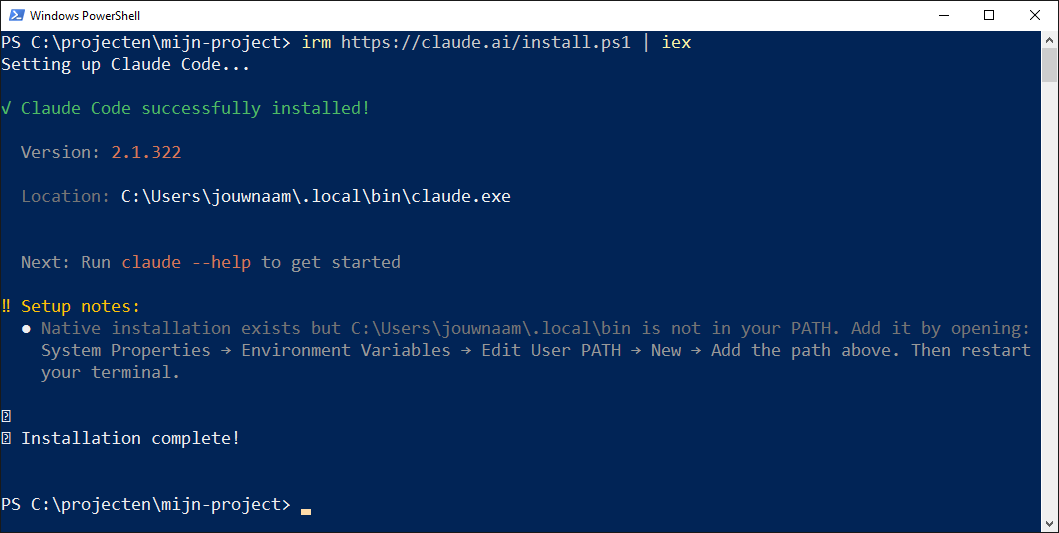 (opent op ware grootte)
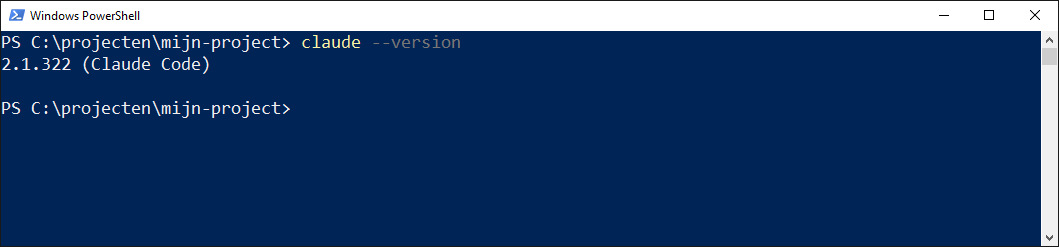 (opent op ware grootte)
| Manier | Commando | Updates |
|---|---|---|
| PowerShell (aanbevolen) | irm https://claude.ai/install.ps1 | iex | Vanzelf, op de achtergrond |
| Opdrachtprompt (CMD) | curl -fsSL https://claude.ai/install.cmd -o install.cmd && install.cmd && del install.cmd | Vanzelf, op de achtergrond |
| WinGet | winget install Anthropic.ClaudeCode | Zelf doen met winget upgrade Anthropic.ClaudeCode |
Via npm kan het ook (npm install -g @anthropic-ai/claude-code, met Node.js 22 of nieuwer). Op Windows raden wij dat af. PowerShell kan de startscripts van npm blokkeren en npm installeert precies hetzelfde programma als de installer.
Inloggen
Ga met PowerShell naar de map van je project en typ claude. De eerste keer vraagt Claude Code welke tekststijl in je terminal het best leesbaar is: kies er een met de pijltjestoetsen en druk op Enter. Vervolgens opent je browser een inlogscherm. Log in met het account waarmee je je abonnement betaalt, of met je Console-account. Daarna kom je terug in de terminal en kun je beginnen.
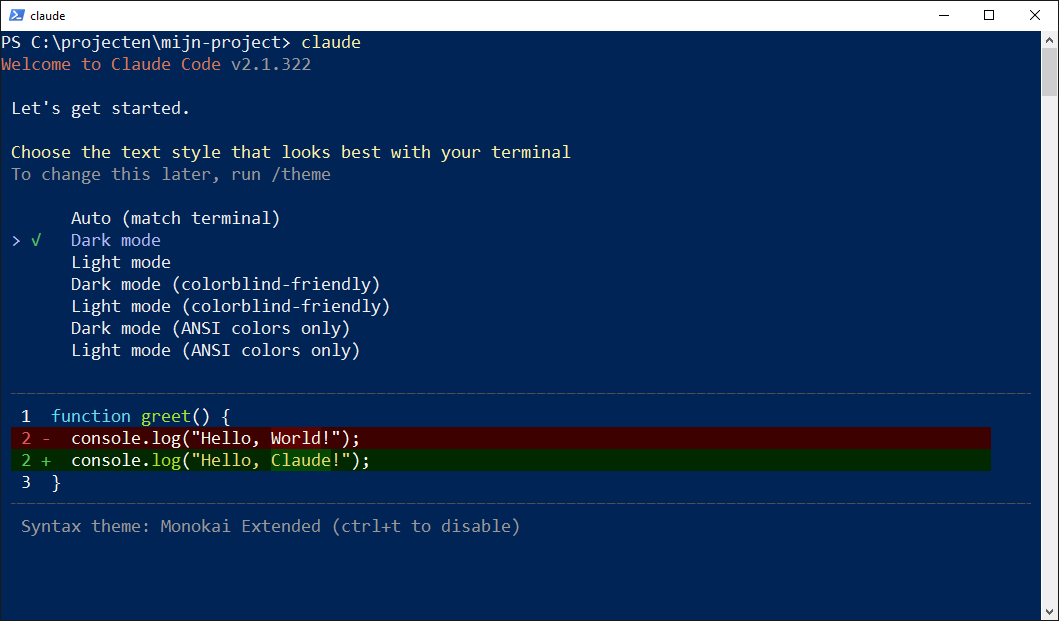 (opent op ware grootte)
claude typt, kies je een tekststijl. Daarna volgt het inloggen.Git for Windows: wel of niet?
Het hoeft niet, maar wij installeren het altijd. Claude Code voert opdrachten uit in een shell. Staat Git for Windows op je computer, dan gebruikt het Git Bash. Zonder Git for Windows valt het terug op PowerShell. Veel scripts en voorbeelden gaan uit van Bash. Bovendien heb je met Git versiebeheer, zodat je een wijziging van Claude Code met één commando terugdraait.
Vindt Claude Code Git Bash niet, terwijl het wel geïnstalleerd is? Zet dan het pad naar bash.exe in het instellingenbestand settings.json in de map .claude van je gebruikersmap:
{
  "env": {
    "CLAUDE_CODE_GIT_BASH_PATH": "C:\\Program Files\\Git\\bin\\bash.exe"
  }
}
Windows zelf of WSL?
Je kunt Claude Code direct op Windows draaien of in WSL, de Linux-omgeving binnen Windows. De keuze hangt af van waar je projecten staan.
| Windows zelf | WSL 2 | |
|---|---|---|
| Wat je nodig hebt | Niets extra; Git for Windows is optioneel | WSL 2 aangezet, met een Linux-distributie |
| Installeren | In PowerShell of CMD | In de WSL-terminal, met het Linux-commando |
| Opdrachten afschermen (sandbox) | Niet beschikbaar | Beschikbaar |
| Past bij | Projecten en programma's die op Windows draaien | Projecten met Linux-gereedschap, zoals Docker of Python-servers |
Werk je in Windows-mappen met Windows-programma's, installeer dan op Windows zelf. Draait je project in Linux, of wil je opdrachten afgeschermd laten uitvoeren, kies dan WSL 2.
Let bij WSL op waar je project staat. Microsoft raadt aan om je bestanden in het Linux-deel te zetten als je in de Linux-terminal werkt, dus in /home/<jouwnaam>/project. Staat je project op de Windows-schijf, dan zie je het in WSL als /mnt/c/... en is alles wat Claude Code leest en schrijft merkbaar trager. De WSL-route hebben we zelf niet getest; dit deel volgt de documentatie van Anthropic en Microsoft.
In WSL open je eerst je Linux-distributie en installeer je daar met curl -fsSL https://claude.ai/install.sh | bash. Je start claude dan ook in die terminal, niet vanuit PowerShell.
Controleren of alles klopt
Met claude doctor krijg je een overzicht van je installatie, zonder dat er een sessie start. Bij ons meldde het onder meer Running: native (2.1.322), Platform: win32-x64, Auto-updates: enabled en een waarschuwing over het pad. Die waarschuwing verdween pas in een nieuw venster.
De gewone installatie houdt zichzelf bij: nieuwe versies komen op de achtergrond binnen en werken vanaf de volgende keer dat je claude start. Installeerde je met WinGet, dan moet je zelf updaten.
Foutmeldingen die je kunt tegenkomen
De melding over het pad en de melding over && zagen we zelf op onze testcomputer. De andere meldingen en hun aanpak komen uit de officiële probleemgids; die hebben we niet allemaal zelf nagebootst.
| Melding | Wat er aan de hand is | Zo los je het op |
|---|---|---|
'irm' is not recognized | Je zit in CMD, niet in PowerShell. | Open PowerShell, of gebruik het CMD-commando uit de tabel hierboven. |
The token '&&' is not a valid statement separator | Je plakte het CMD-commando in PowerShell. | Gebruik irm https://claude.ai/install.ps1 | iex. |
'claude' is not recognized | De map .local\bin staat niet in je pad. | Voer stap 3 uit en open een nieuw venster. |
Could not create SSL/TLS secure channel | Windows PowerShell 5.1 gebruikt een oude versleuteling. | Voer eerst [Net.ServicePointManager]::SecurityProtocol = [Net.SecurityProtocolType]::Tls12 uit en daarna de installer in hetzelfde venster. |
Claude Code does not support 32-bit Windows | Je opende de 32-bits PowerShell (x86). | Open het gewone item Windows PowerShell, zonder (x86) in de naam. |
The process cannot access the file | Een eerdere poging of je virusscanner houdt het bestand vast. | Sluit andere PowerShell-vensters, verwijder de map .claude\downloads en probeer het opnieuw. |
Verwijderen
Wil je Claude Code weer van je computer halen? Deze twee regels verwijderen het programma en alle versies. Wij gebruikten ze na onze test en daarna was er niets meer van terug te vinden.
Remove-Item -Path "$env:USERPROFILE\.local\bin\claude.exe" -Force
Remove-Item -Path "$env:USERPROFILE\.local\share\claude" -Recurse -Force
Je instellingen en gespreksgeschiedenis staan apart, in de map .claude en het bestand .claude.json in je gebruikersmap. Gooi die alleen weg als je echt opnieuw wilt beginnen. Gebruik je de app voor VS Code of de desktop-app, dan maken die de map opnieuw aan.
Vragen
Kan ik Claude Code gratis gebruiken op Windows?
Het programma zelf is gratis te installeren, maar je hebt een betaald account nodig om ermee te werken: Claude Pro, Max, Ultra, Team, Enterprise of een Console-account met API-tegoed. Het gratis abonnement van claude.ai geeft geen toegang.
Heb ik beheerdersrechten nodig?
Nee. De installer schrijft alleen in je eigen gebruikersmap. Ook het pad pas je aan voor je eigen account, niet voor de hele computer.
Werkt Claude Code op Windows 10?
Ja, vanaf versie 1809. Wij testten het op Windows 10 22H2 (64-bits) met de standaard Windows PowerShell 5.1. Windows 11 en ARM64 staan ook in de systeemeisen, maar die hebben we niet zelf geprobeerd.
Is er ook een versie zonder terminal?
Ja. Er is een desktop-app voor Windows waarmee je Claude Code via vensters en knoppen gebruikt. Voor wie nooit met een terminal werkt, is dat de makkelijkste start.
Bronnen
- Claude Code: Advanced setup (systeemeisen, installeren, updaten, verwijderen) gecontroleerd op
- Claude Code: Troubleshoot installation and login gecontroleerd op
- Microsoft Learn: Working across file systems (WSL) gecontroleerd op
Meer over claude in de praktijk
- Claude Code installeren: kiezen, installeren en je eerste taakClaude Code installeren met één commando: getest op een schone Mac en Linux. Met de keuze terminal, app of editor, de foutmeldingen en een eerste taak.
- Claude Code gebruiken: een handleiding met één echt projectjeHoe je Claude Code gebruikt, uitgelegd met één echt projectje: plannen, bouwen, nakijken en vastleggen. Met alle opdrachten woord voor woord en de uitkomst.
- MCP-servers in Claude Code: toevoegen, testen en weghalenEen MCP-server toevoegen aan Claude Code, testen en weer weghalen. Op een Windows-pc getest met drie servers, met de fouten die we tegenkwamen.
- Claude Code-skills: zelf een skill maken, installeren en testenEen skill in Claude Code maken in tien minuten, met een werkend controlescript. Getest: laadt bij de juiste vraag, blijft dicht bij een andere.
Ook handig
- AI-nieuws deze week: wat er van 2 tot 10 november 2026 veranderde in de tools die je gebruiktAI-nieuws van 2 tot 10 november 2026 voor ondernemers: nieuwe Claude-modellen, updates van Codex, Gemini CLI en n8n, en wat je ermee doet.
- Claude Code kosten: abonnement, limieten en wat een klus kostClaude Code zit in Pro ($20), Max en Ultra. Wij maten vijf klussen drie keer: gemiddeld $0,28 per klus met Opus en $0,09 met Sonnet. Met rekenvoorbeeld.
- Claude Code changelog in gewone taal: wat er van 2 tot 10 november 2026 veranderdeDe Claude Code-changelog van 2 tot 10 november 2026 in gewone taal: wat je gebruikt, wat breekt en onze eigen test. Laatste versie: 2.1.322.