Claude Code gebruiken: een handleiding met één echt projectje
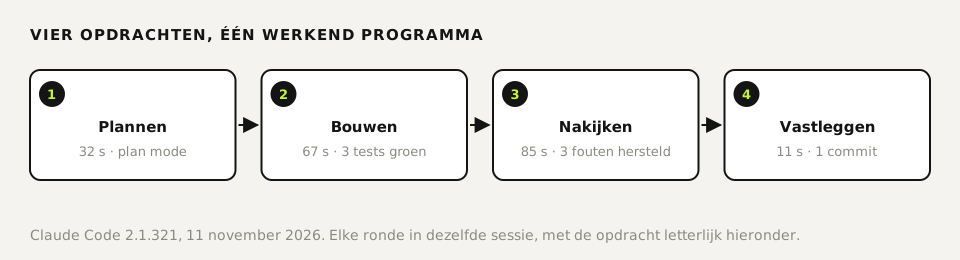
Claude Code gebruik je het best in vier rondes: eerst laten plannen, dan bouwen met tests, dan het eigen werk laten nakijken en tot slot vastleggen in Git. Zo bouwden wij een btw-rekenhulp in vier opdrachten en 3 minuten en 15 seconden rekentijd. In de nakijkronde vond Claude Code drie fouten in zijn eigen werk. Hieronder staan alle opdrachten woord voor woord, met wat er gebeurde en wat je zelf moet controleren.
Zelf getest op 11 november 2026.
Voor je begint
- Claude Code geïnstalleerd en ingelogd. Nog niet? Zie Claude Code installeren.
- Een lege map voor het project en Git. Met Git kun je elke stap terugdraaien.
- Een klein, controleerbaar idee. Wij kozen een btw-rekenhulp, omdat je elke uitkomst met een rekenmachine kunt nakijken.
Ga met cd naar de map en typ claude. Je typt de opdrachten hieronder achter elkaar in dezelfde sessie. Wij gaven ze met claude -p en hervatten steeds dezelfde sessie, zodat we de tijd per ronde konden meten. Het resultaat is hetzelfde.
Ronde 1: laat eerst een plan maken
Zet Claude Code in plan mode met Shift+Tab, tot onderin ‘plan mode’ staat. Daarin leest Claude en denkt hij mee, maar wijzigt hij nog niets. Geef dan de opdracht:
Ik wil een btw-rekenhulp: één HTML-bestand zonder externe bibliotheken. Je vult een bedrag in, kiest 9% of 21% en of het bedrag inclusief of exclusief btw is. De pagina toont het bedrag exclusief btw, de btw en het bedrag inclusief btw, afgerond op centen, in euro's met een komma. Maak eerst een plan, nog geen code.Na 32 seconden lag er een plan met de opbouw van de pagina, de rekenregels en de invoer. Twee keuzes uit dat plan zouden wij zelf niet meteen bedacht hebben: rekenen in hele centen, zodat de drie bedragen altijd precies optellen, en zowel 1.234,56 als 12.5 als bedrag accepteren. Lees het plan op dit punt na. Wat je hier verbetert, hoef je later niet terug te draaien.
Ronde 2: laat bouwen en meteen testen
Zet plan mode weer uit met Shift+Tab en geef de tweede opdracht. Vraag altijd om tests bij het bouwen, niet erna.
Voer het plan uit. Schrijf ook een klein testbestand dat de rekenfunctie controleert met drie voorbeelden en draai het met node.Na 67 seconden stonden er twee bestanden: de pagina en een testbestand. De drie tests waren groen, met onder meer € 100 inclusief 21% btw als € 82,64 plus € 17,36. Claude meldde er eerlijk bij dat hij de pagina zelf niet in een browser had geopend. Dat moet je dus zelf doen.
Ronde 3: laat het eigen werk nakijken
Dit is de ronde die beginners overslaan, en precies hier zit de winst:
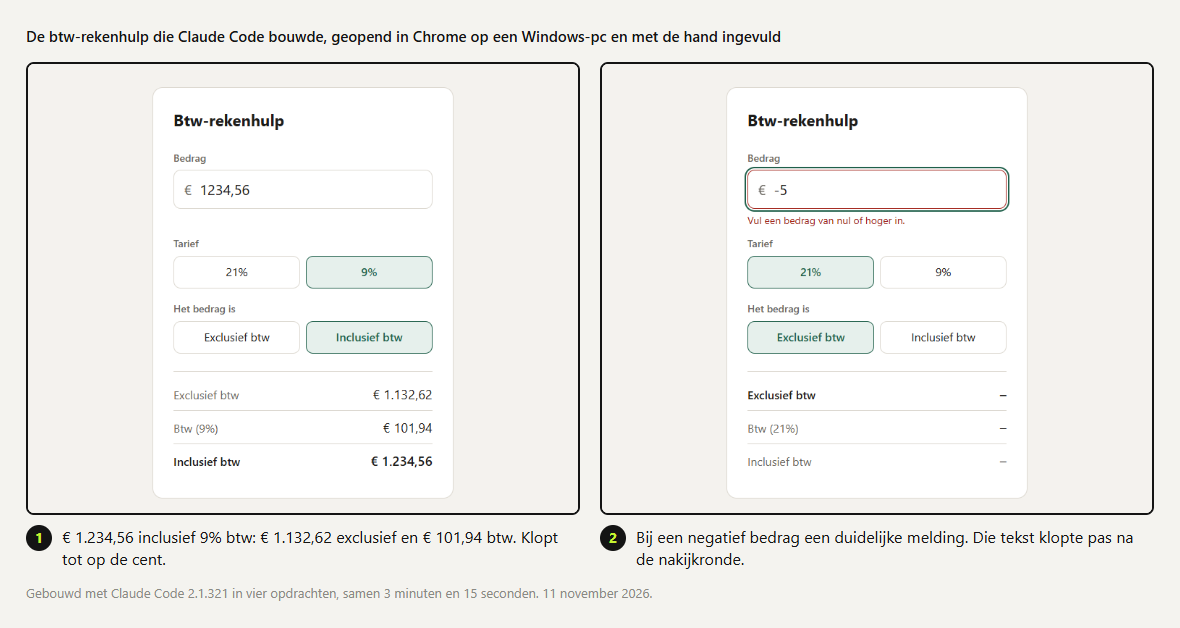
Kijk je eigen werk kritisch na: zoek fouten in de afronding en bij lege, negatieve of hele grote bedragen. Herstel wat je vindt, voeg een test toe per gevonden fout en draai de tests opnieuw.Na 85 seconden meldde Claude dat de afronding klopte. Hij had de rekenfunctie vergeleken met een exacte berekening over ruim 2,4 miljoen bedragen. In de invoer vond hij drie fouten. Een bedrag met voorloopnullen werd geweigerd, en een te groot of negatief bedrag gaf de verkeerde melding. Alle drie hersteld, met negen groene tests als resultaat.
 (opent op ware grootte)
Daarna openden wij de pagina in Chrome op een Windows-pc en vulden hem met de hand in. € 1.234,56 inclusief 9% gaf € 1.132,62 exclusief en € 101,94 btw. Dat klopt: 1.234,56 gedeeld door 1,09 is 1.132,62. Een negatief bedrag gaf de nieuwe melding. Tests zeggen dat de rekensom klopt; of de pagina doet wat je bedoelde, zie je alleen zelf.
Ronde 4: leg het vast
Leg het werk vast in git met een korte, duidelijke commitboodschap in het Nederlands.Na 11 seconden stond er één commit met de boodschap ‘Voeg btw-rekenhulp toe met tests’ en een korte uitleg eronder. Claude zette alleen de twee projectbestanden in de commit en liet onze meetbestanden erbuiten, zoals gevraagd. Vanaf hier kun je elke volgende wijziging met git diff bekijken en met Git terugdraaien.
Wat je hiervan meeneemt
- Plan eerst. Een plan kost een halve minuut en laat je fouten zien voordat er code staat.
- Vraag om tests in dezelfde opdracht. Dan bouwt Claude naar iets toe wat je kunt controleren.
- Laat het werk nakijken in een aparte ronde. Noem waar hij moet zoeken: afronding, lege invoer, grenzen.
- Open het resultaat zelf. Claude meldde twee keer dat hij de pagina niet in een browser had gezien. Dat deel doe je zelf.
- Leg elke werkende stap vast. Git is je vangnet als een volgende opdracht iets kapotmaakt.
Vragen
Hoe gebruik je Claude Code in de terminal?
Ga met cd naar je projectmap, typ claude en geef je opdracht in gewone taal. Met Shift+Tab wissel je tussen de standaardstand, wijzigingen automatisch accepteren en plan mode.
Hoe lang duurt een klein project met Claude Code?
Onze btw-rekenhulp kostte vier opdrachten en samen 3 minuten en 15 seconden rekentijd. Reken er zelf een kwartier bij voor lezen, nakijken en testen in de browser.
Moet ik kunnen programmeren?
Niet om dit te doen. Wel moet je kunnen controleren of de uitkomst klopt. Kies daarom voor je eerste project iets wat je met een rekenmachine of je eigen ogen kunt nakijken.
Waarom niet alles in één opdracht?
Dan mis je de momenten om bij te sturen. In onze test vond de aparte nakijkronde drie fouten die in de eerste versie zaten.
Bronnen
- Claude Code: Quickstart gecontroleerd op
- Claude Code: Common workflows gecontroleerd op
- Claude Code: Permission modes (plan mode) gecontroleerd op
Meer over claude in de praktijk
- Claude Code installeren: kiezen, installeren en je eerste taakClaude Code installeren met één commando: getest op een schone Mac en Linux. Met de keuze terminal, app of editor, de foutmeldingen en een eerste taak.
- Claude Code-skills: zelf een skill maken, installeren en testenEen skill in Claude Code maken in tien minuten, met een werkend controlescript. Getest: laadt bij de juiste vraag, blijft dicht bij een andere.
- MCP-servers in Claude Code: toevoegen, testen en weghalenEen MCP-server toevoegen aan Claude Code, testen en weer weghalen. Op een Windows-pc getest met drie servers, met de fouten die we tegenkwamen.
- Claude Code installeren op WindowsClaude Code op Windows installeren met één commando in PowerShell. Met de stap die de installer overslaat, de keuze voor WSL en de bekende foutmeldingen.
Ook handig
- AI-nieuws deze week: wat er van 2 tot 10 november 2026 veranderde in de tools die je gebruiktAI-nieuws van 2 tot 10 november 2026 voor ondernemers: nieuwe Claude-modellen, updates van Codex, Gemini CLI en n8n, en wat je ermee doet.
- Claude Code kosten: abonnement, limieten en wat een klus kostClaude Code zit in Pro ($20), Max en Ultra. Wij maten vijf klussen drie keer: gemiddeld $0,28 per klus met Opus en $0,09 met Sonnet. Met rekenvoorbeeld.
- Claude Code changelog in gewone taal: wat er van 2 tot 10 november 2026 veranderdeDe Claude Code-changelog van 2 tot 10 november 2026 in gewone taal: wat je gebruikt, wat breekt en onze eigen test. Laatste versie: 2.1.322.