La console de débogage : trouver et signaler les erreurs
Une application se comporte bizarrement ? La console de débogage montre ce qui se passe sous le capot — sans bagage technique.
L’ouvrir
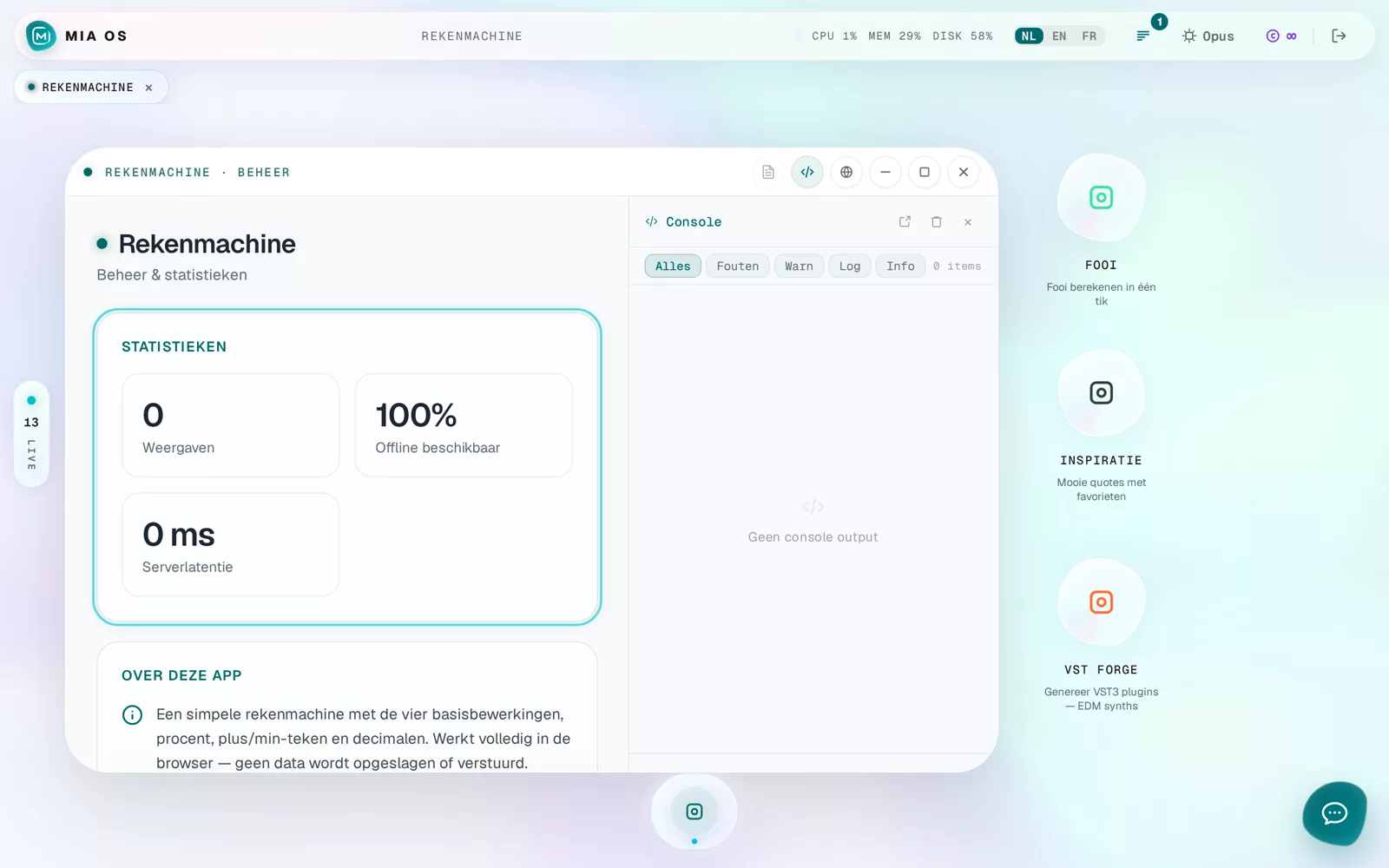
Ouvrez une application et cliquez sur l’icône </> dans la barre de fenêtre. La console s’ouvre à côté de l’application. Le badge change de couleur en cas d’erreur : vous voyez immédiatement si quelque chose ne va pas.
La lire sans connaissances techniques
En haut, filtrez par Tout, Erreurs, Avertissements, Log ou Info. Rouge = erreur, orange = avertissement. « Aucune sortie console » signifie : tout tourne proprement. C’est tout ce qu’il faut savoir.
Signaler à Mia
Vous voyez une erreur ? Ouvrez le chat et dites simplement « mon application affiche une erreur dans la console » — Mia lit la même console, trouve la cause et la corrige. Vous pouvez aussi détacher la console dans sa propre fenêtre.
Questions fréquentes
Dois-je surveiller la console moi-même ?
Non. Mia surveille vos applications elle-même ; la console sert quand vous voulez regarder ou signaler quelque chose de précis.
Que signifie le chiffre sur le badge ?
Le nombre de messages depuis l’ouverture de l’application. Rouge = erreurs, orange = avertissements.
Aller plus loin
Ouvrir et gérer vos applications
Cliquez sur une icône pour ouvrir une application. Chaque fenêtre a une page de gestion avec statistiques, explications et gestion des données.
Lire la suite →ApprofondirComment Mia vérifie son propre travail
Mia ne se contente pas de construire : elle teste, vérifie et corrige son travail avant que vous ne le voyiez. Voici comment cela fonctionne.
Lire la suite →