Ouvrir et gérer vos applications
Chaque application de Mia OS s’ouvre dans sa propre fenêtre — avec une gestion intégrée, sans configuration.
Ouvrir une application
Cliquez sur une icône de votre écran d’accueil. L’application s’ouvre dans une fenêtre ; un onglet apparaît en haut pour passer rapidement d’une application à l’autre. Les boutons en haut à droite réduisent, agrandissent ou ferment la fenêtre.
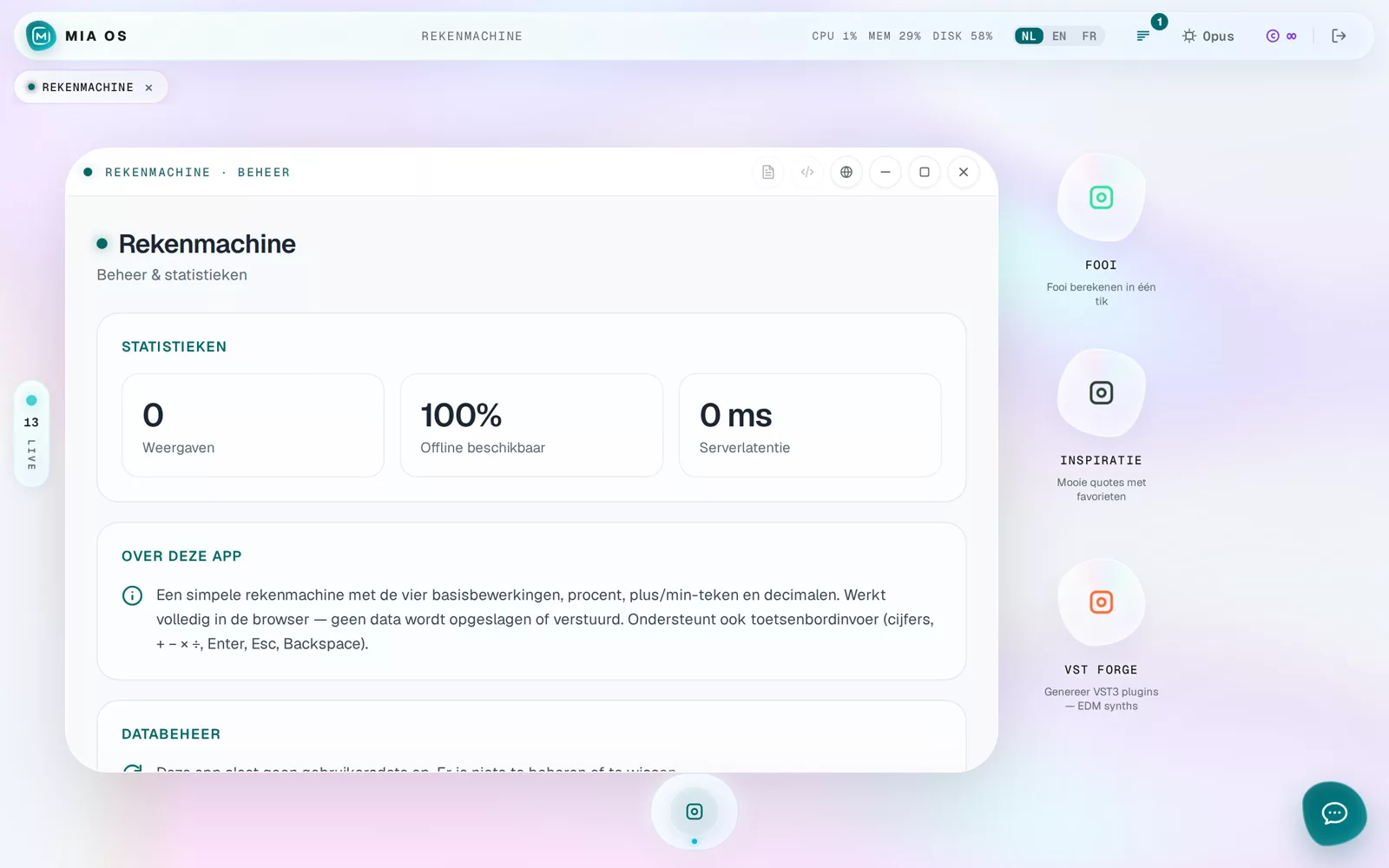
La page de gestion
Chaque application a une vue Gestion avec :
- Statistiques — vues, disponibilité hors ligne et latence du serveur.
- À propos de cette app — ce qu’elle fait et comment, en langage courant.
- Gestion des données — quelles données sont conservées et comment les effacer ou les exporter.
Les boutons de la barre de fenêtre
Chaque barre contient des raccourcis : le journal de travail (tout ce que Mia a fait sur cette app), la console de débogage (pour les erreurs) et le lien live vers l’adresse web publique.
Questions fréquentes
Puis-je ouvrir plusieurs applications à la fois ?
Oui. Chaque application a sa fenêtre et son onglet ; la barre d’onglets permet de basculer instantanément.
Où voir ce que Mia a modifié dans une app ?
Ouvrez le journal de travail via la barre de fenêtre — chaque modification y figure en langage courant.
Aller plus loin
Visite guidée de votre écran d’accueil
L’écran d’accueil de Mia OS en un coup d’œil : vos applications, la barre d’état, le sélecteur de langue, la liste live et le bouton Mia.
Lire la suite →Commencez iciLa console de débogage : trouver et signaler les erreurs
Chaque application a une console de débogage intégrée. Voyez erreurs et messages en direct, filtrés par type, et signalez-les à Mia en une phrase.
Lire la suite →