De debug-console: fouten vinden en doorgeven
Doet een app iets vreemds? De debug-console laat zien wat er onder water gebeurt — zonder dat je technisch hoeft te zijn.
Openen
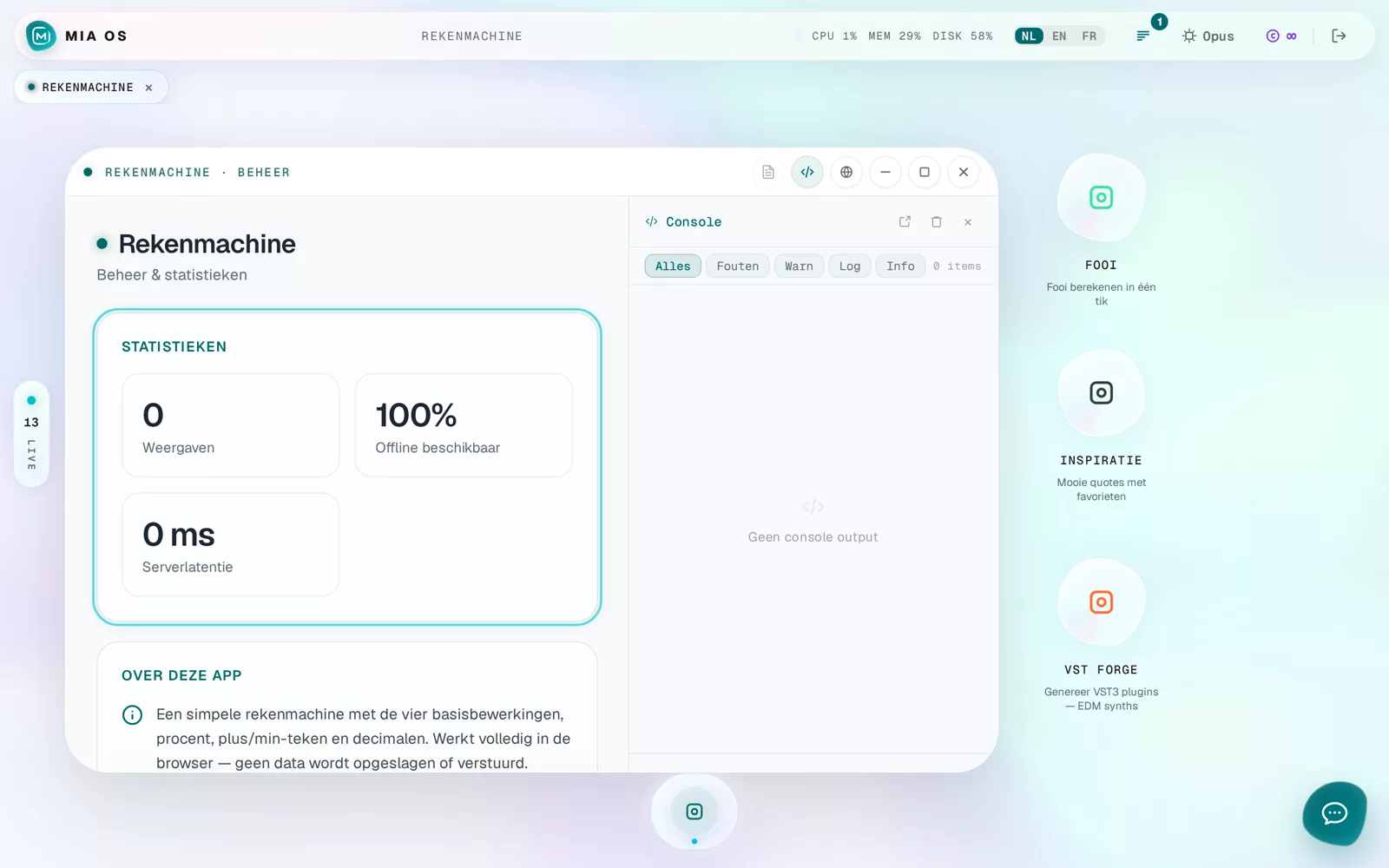
Open een app en klik in de vensterbalk op het </>-icoon. De console schuift naast de app open. Het badge op de knop kleurt bij fouten, zodat je meteen ziet of er iets mis is.
Lezen zonder technische kennis
Bovenin filter je op Alles, Fouten, Waarschuwingen, Log of Info. Rood is een fout, oranje een waarschuwing. "Geen console output" betekent: alles draait schoon. Meer hoef je er eigenlijk niet van te weten.
Doorgeven aan Mia
Zie je een fout? Open de chat en zeg gewoon "mijn app geeft een fout in de console" — Mia leest dezelfde console, vindt de oorzaak en lost hem op. Je kunt de console ook losmaken in een eigen venster als je hem in de gaten wilt houden.
Veelgestelde vragen
Moet ik de console zelf in de gaten houden?
Nee. Mia bewaakt je apps zelf; de console is er voor als je zélf wilt kijken of gericht iets wilt doorgeven.
Wat betekent het cijfer op het badge?
Het aantal meldingen sinds je de app opende. Rood = fouten, oranje = waarschuwingen.
Duik dieper
Apps openen en beheren
Klik een icoon om een app te openen. Elk app-venster heeft een beheerpagina met statistieken, uitleg en databeheer.
Lees verder →VerdiepingHoe Mia haar eigen werk controleert
Mia bouwt niet alleen — ze test, controleert en repareert haar eigen werk voordat jij het ziet. Zo werkt dat zelfcorrigerende proces.
Lees verder →