Apps openen en beheren
Elke app in Mia OS opent in zijn eigen venster — met ingebouwd beheer, zonder dat je iets hoeft in te stellen.
Een app openen
Klik op een icoon op je homescreen. De app opent in een venster; bovenin verschijnt een tab zodat je snel tussen open apps wisselt. Met de knoppen rechtsboven in het venster kun je minimaliseren, maximaliseren of sluiten.
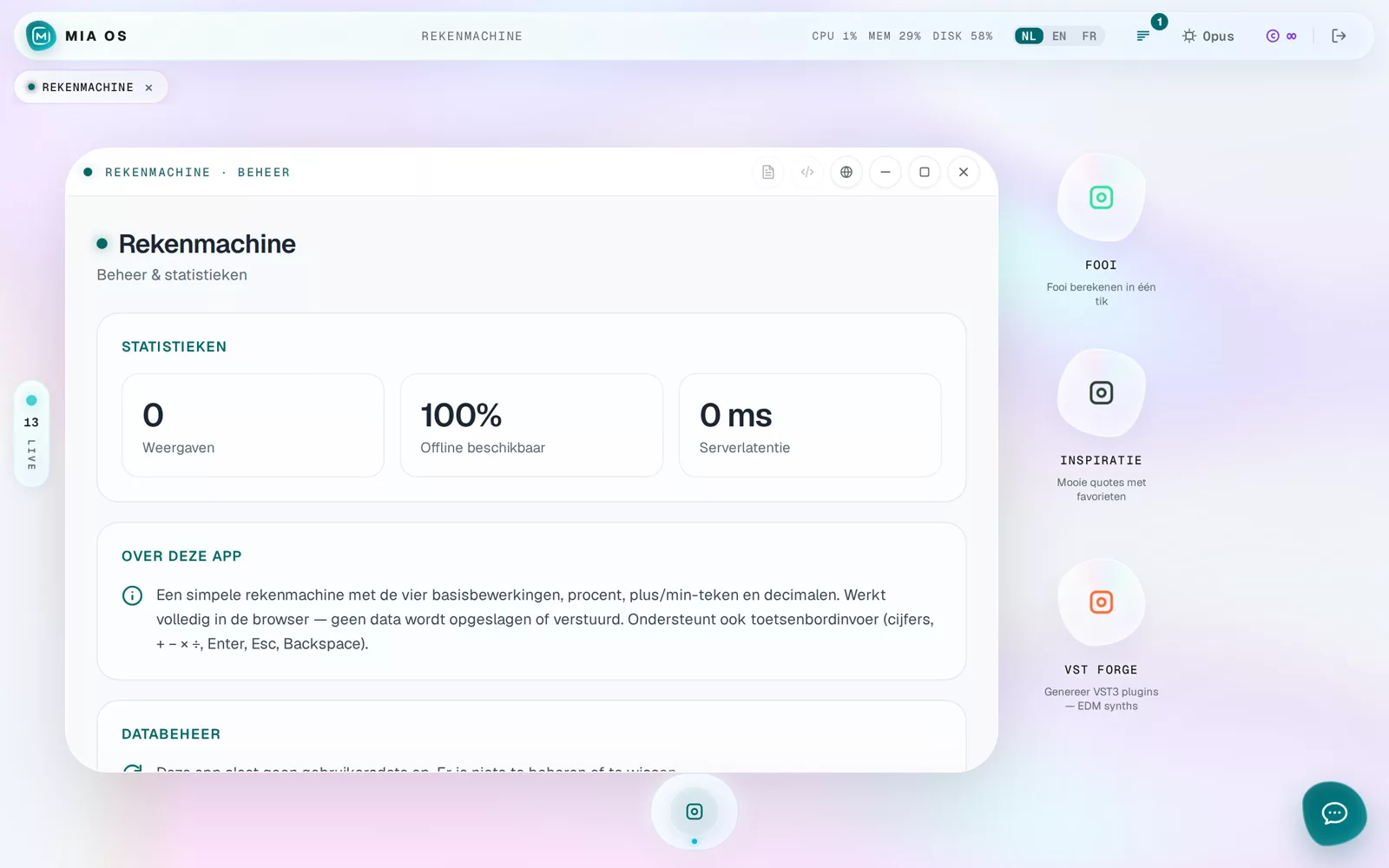
De beheerpagina
Elke app heeft een Beheer-weergave met:
- Statistieken — weergaven, offline-beschikbaarheid en serverlatentie.
- Over deze app — wat de app doet en hoe hij werkt, in gewone taal.
- Databeheer — welke gegevens de app bewaart en hoe je ze wist of exporteert.
De knoppen in de vensterbalk
In de balk van elk venster zitten snelknoppen: het werklog (alles wat Mia aan deze app deed), de debug-console (voor foutmeldingen) en de live-link naar het openbare webadres van de app.
Veelgestelde vragen
Kan ik meerdere apps tegelijk openen?
Ja. Elke app krijgt zijn eigen venster en tab; via de tabbalk wissel je direct.
Waar zie ik wat Mia aan een app veranderd heeft?
Open het werklog via de vensterbalk — elke wijziging staat er in gewone taal in.
Duik dieper
Rondleiding over je homescreen
Het Mia OS-homescreen in één oogopslag: je apps, de statusbalk, de taalschakelaar, de live-lijst en de Mia-knop rechtsonder.
Lees verder →Start hierDe debug-console: fouten vinden en doorgeven
Elke app heeft een ingebouwde debug-console. Zie fouten en meldingen live, gefilterd op type, en geef ze met één zin door aan Mia.
Lees verder →